Hier beginnt die individuelle Passform
Dein Gesicht.
Deine perfekte Passform.
Eine einfache Anleitung zum Scannen deines Gesichts zu Hause. Erfasse die Form, sende uns die Datei, und wir verwenden sie für die Gestaltung deiner individuellen Maske.
Vorbereiten
Bereite alles für einen guten Scan vor.
Lade SureScan 3D Scanner herunter und prüfe im App Store, ob dein Gerät kompatibel ist. Für Gesichtsscans ist eine TrueDepth-Kamera erforderlich; dass sich die App installieren lässt, bestätigt allein noch keine Sensorunterstützung.
 SureScan 3D ScannerIm App Store ansehen ↗
Zum Speichern und Exportieren kann eine Testversion oder ein Abonnement erforderlich sein. Prüfe vor dem Start die aktuellen Bedingungen in der App.
Bevor du auf Start drückst
- Wähle gleichmäßiges Licht und vermeide direkte Sonneneinstrahlung.
- Halte die Haare aus deinem Gesicht und nimm die Brille ab.
- Sitze aufrecht mit einem entspannten, neutralen Gesichtsausdruck.
- Stelle die Scan-Auflösung auf 1 mm ein.
Aufnehmen
Halte still. Bewege nur die Kamera.
Öffne SureScan und positioniere die Kamera vor deinem Gesicht. Orientiere dich an der Abstandsanzeige der App und bewege die Kamera langsam und gleichmäßig, während du deinen Kopf stillhältst.
- Beginne in der Gesichtsmitte und bewege die Kamera von einer Seite zur anderen.
- Erfasse Stirn, Wangen und Kinn aus verschiedenen Winkeln, einschließlich der Seiten nahe den Ohren.
- Drücke auf Stop, sobald die gesamte Oberfläche erfasst ist.
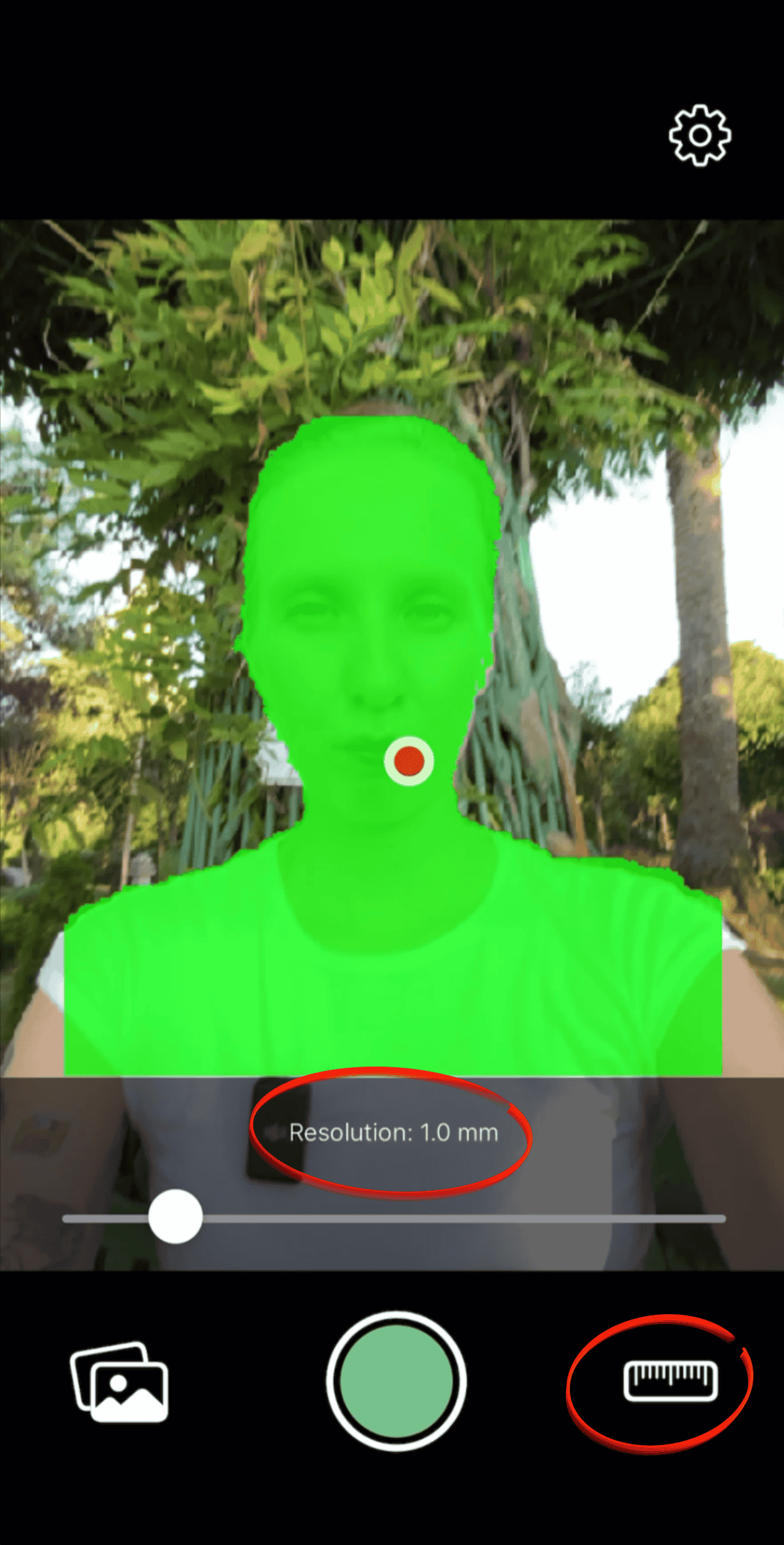
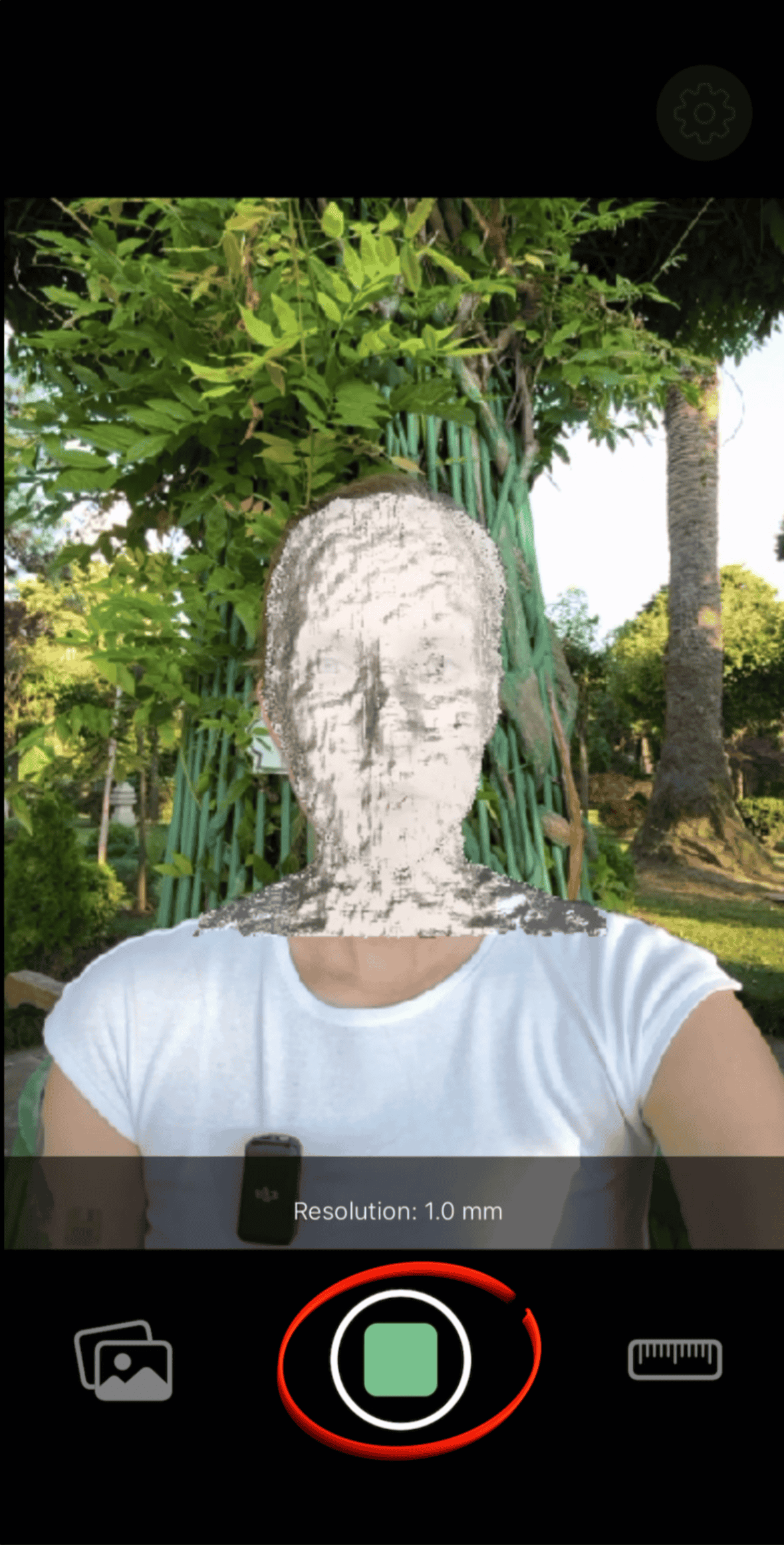
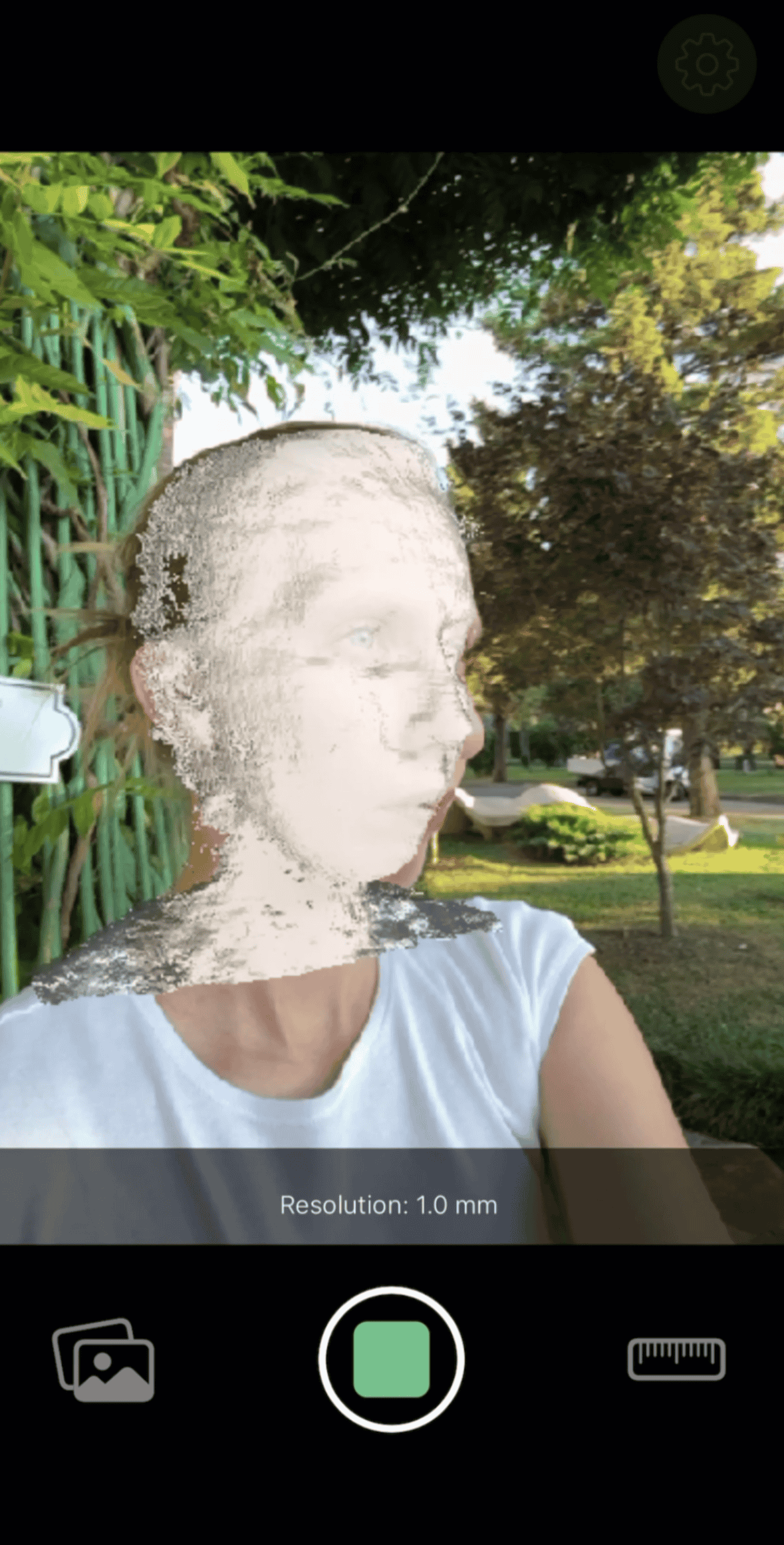
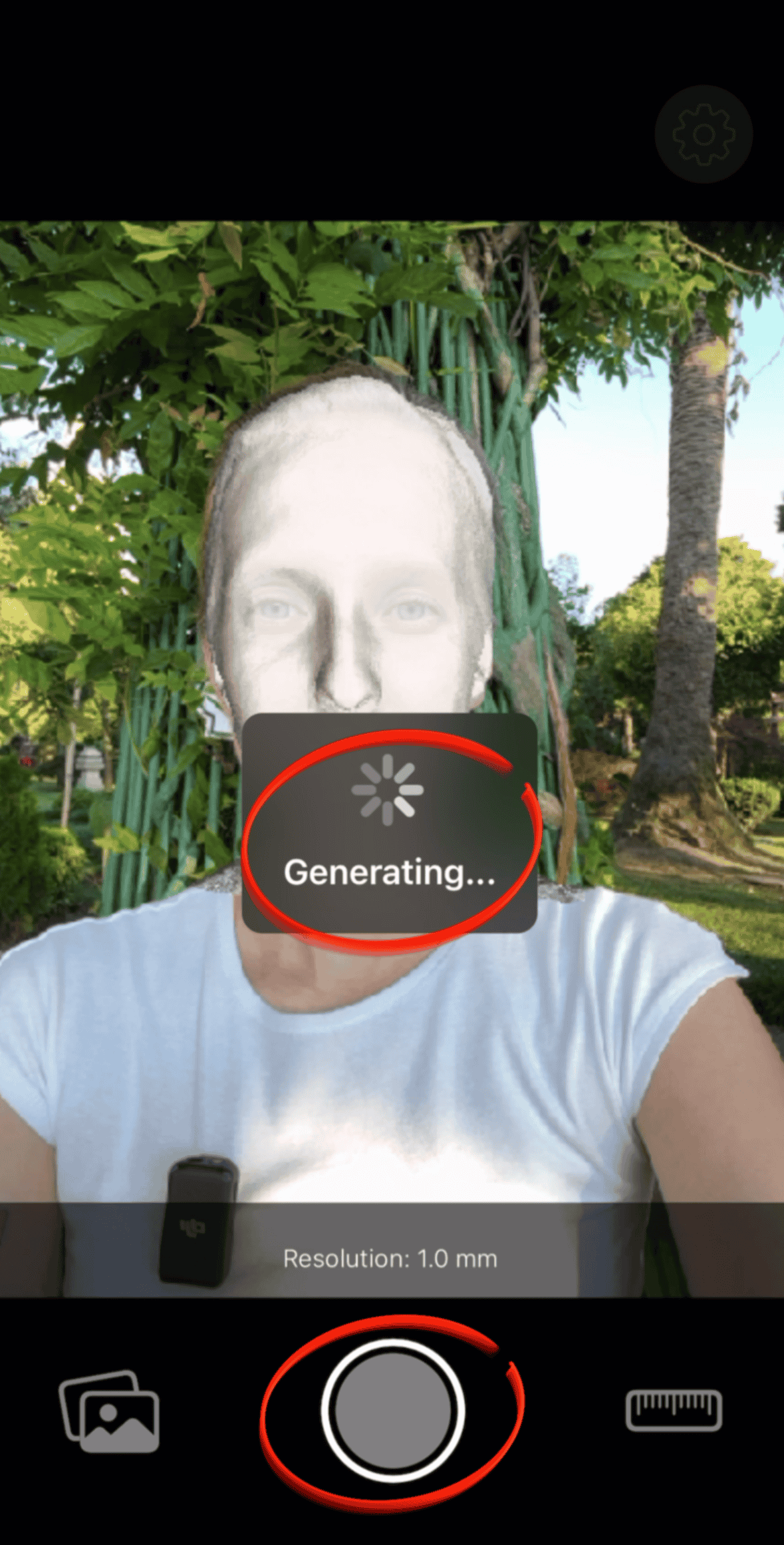
Die Screenshots zeigen die ursprüngliche Anleitung. Beschriftungen und Bedienelemente können in deiner App-Version abweichen.
Prüfen und exportieren
Prüfe die Form. Bewahre die Details.
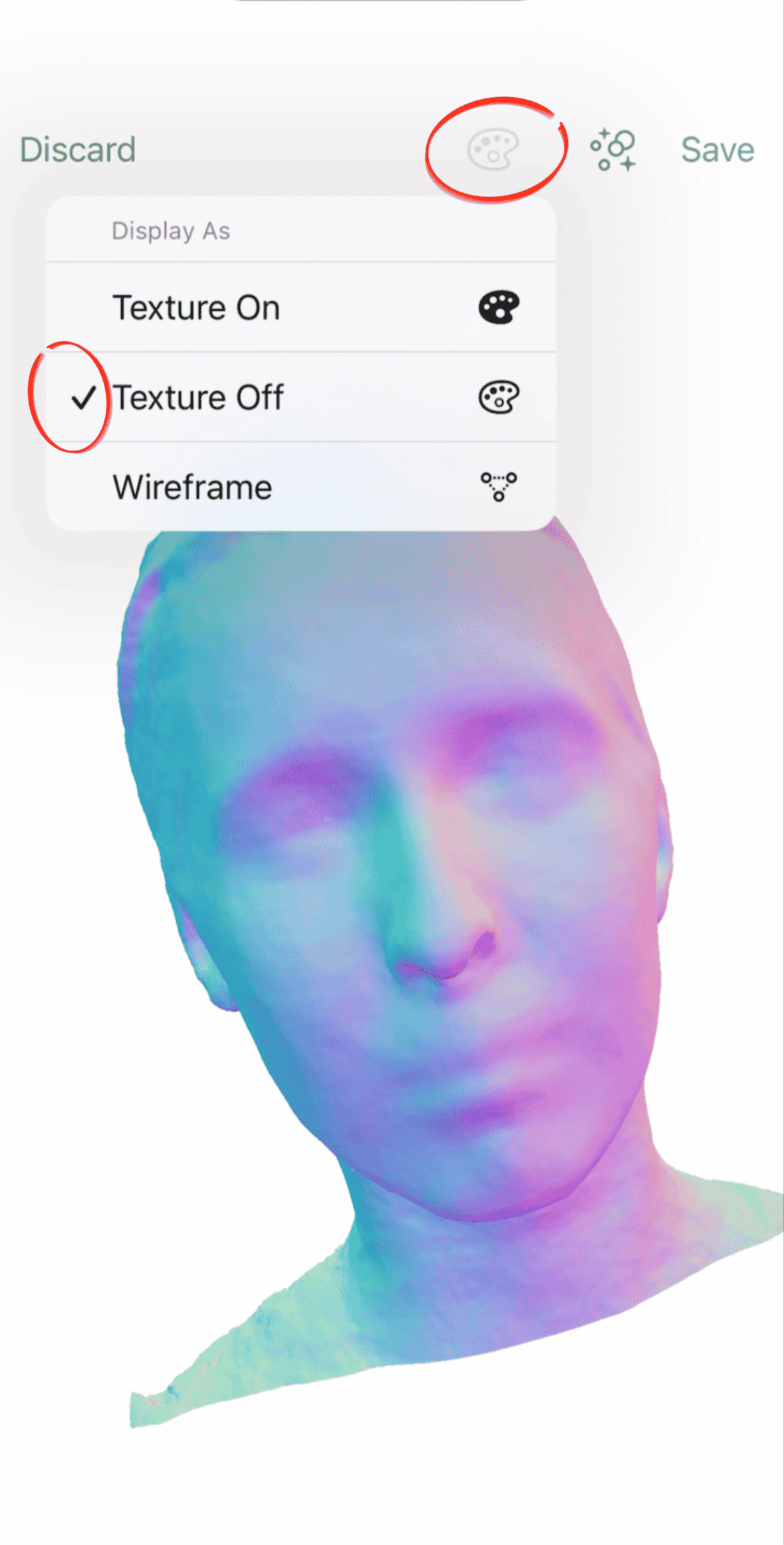
Deaktiviere die Texturansicht und drehe das Modell, um die Oberfläche zu prüfen. Suche an Nase, Stirn, Wangen und Kinn nach Löchern, unscharfen Stellen oder fehlenden Bereichen.
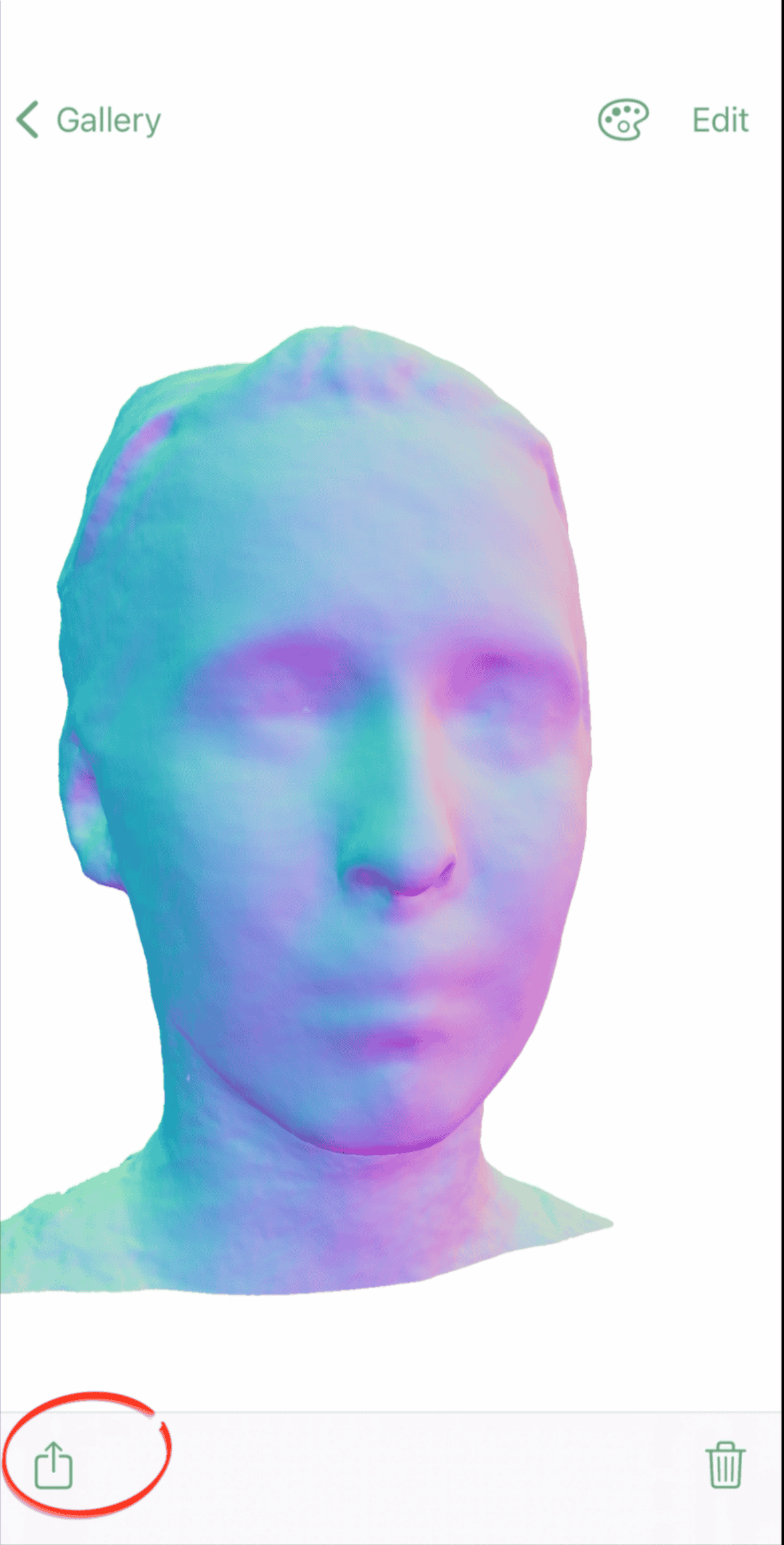
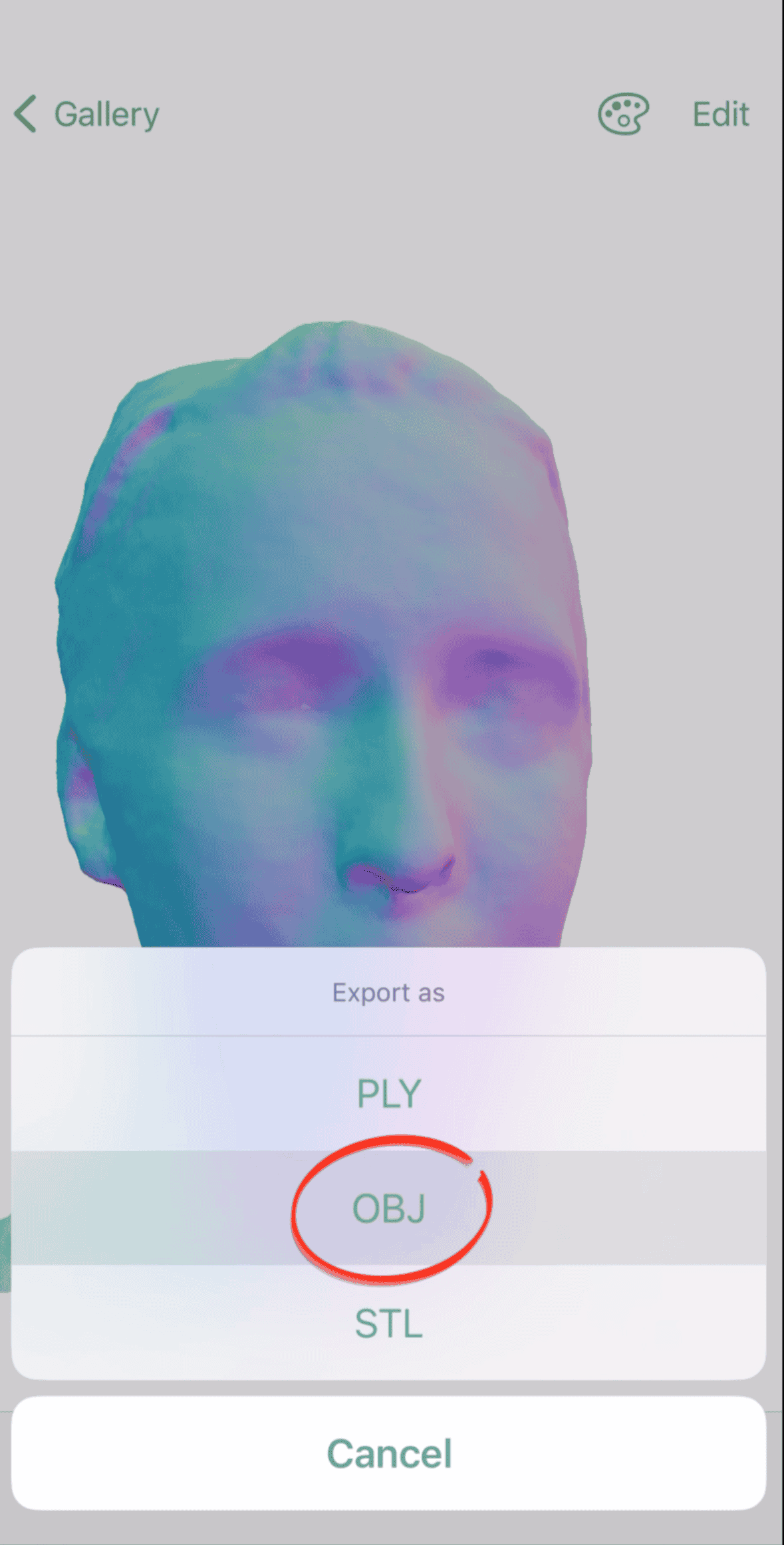
Wenn ein Teil fehlt, wiederhole den Scan vor dem Export. Bist du mit dem Ergebnis zufrieden, exportiere das Modell im OBJ-Format.
Wenn der Export Textur- oder Materialdateien enthält, lege sie zusammen mit der OBJ-Datei in einer ZIP-Datei ab.
Bereit zum Senden?
- Das ganze Gesicht ist sichtbar.
- Die Oberfläche ist zusammenhängend und weist keine großen Lücken auf.
- Das Modell ist als OBJ-Datei gespeichert.
Unsicher, ob das Ergebnis passt? Sende es uns, und wir helfen dir bei der Prüfung.
Scan senden
Jetzt übernimmt die Werkstatt.
Sende deine OBJ- oder ZIP-Datei über einen der unten aufgeführten Kanäle. Gib deinen Namen, gegebenenfalls deine Bestellnummer und eine kurze Beschreibung deiner Maskenidee an.
Wir prüfen deinen Scan, besprechen das Design mit dir und begleiten dich durch die nächsten Schritte.
Dein Scan ist erst der Anfang.
Lass uns deine Maske gestalten